Domain schrall.de kaufen?
Wir ziehen mit dem Projekt
schrall.de um.
Sind Sie am Kauf der Domain
schrall.de interessiert?
domain@kv-gmbh.de · 0541-91531010
Domain schrall.de kaufen?
Wie kann ich den Lautsprecher in der Taskleiste anzeigen lassen?
Um den Lautsprecher in der Taskleiste anzuzeigen, klicke mit der rechten Maustaste auf die Taskleiste und wähle "Taskleisteneinstellungen" aus. Scrolle dann nach unten zu "Infobereich" und klicke auf "Symbole für die Anzeige in der Taskleiste auswählen". Dort kannst du das Lautsprechersymbol auswählen und es wird in der Taskleiste angezeigt. **
Wie bekomme ich das Lautsprecher-Symbol wieder in die Taskleiste?
Um das Lautsprecher-Symbol wieder in die Taskleiste zu bekommen, klicke mit der rechten Maustaste auf die Taskleiste und wähle "Taskleisteneinstellungen" aus. Scrolle dann nach unten und aktiviere die Option "Lautstärkesymbol anzeigen". Das Lautsprecher-Symbol sollte nun wieder in der Taskleiste erscheinen. **

Ähnliche Suchbegriffe für Taskleiste
Top-Angebote
Produkte zum Begriff Taskleiste:
-
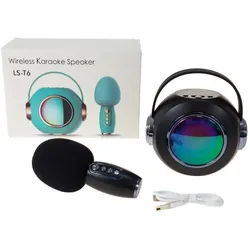
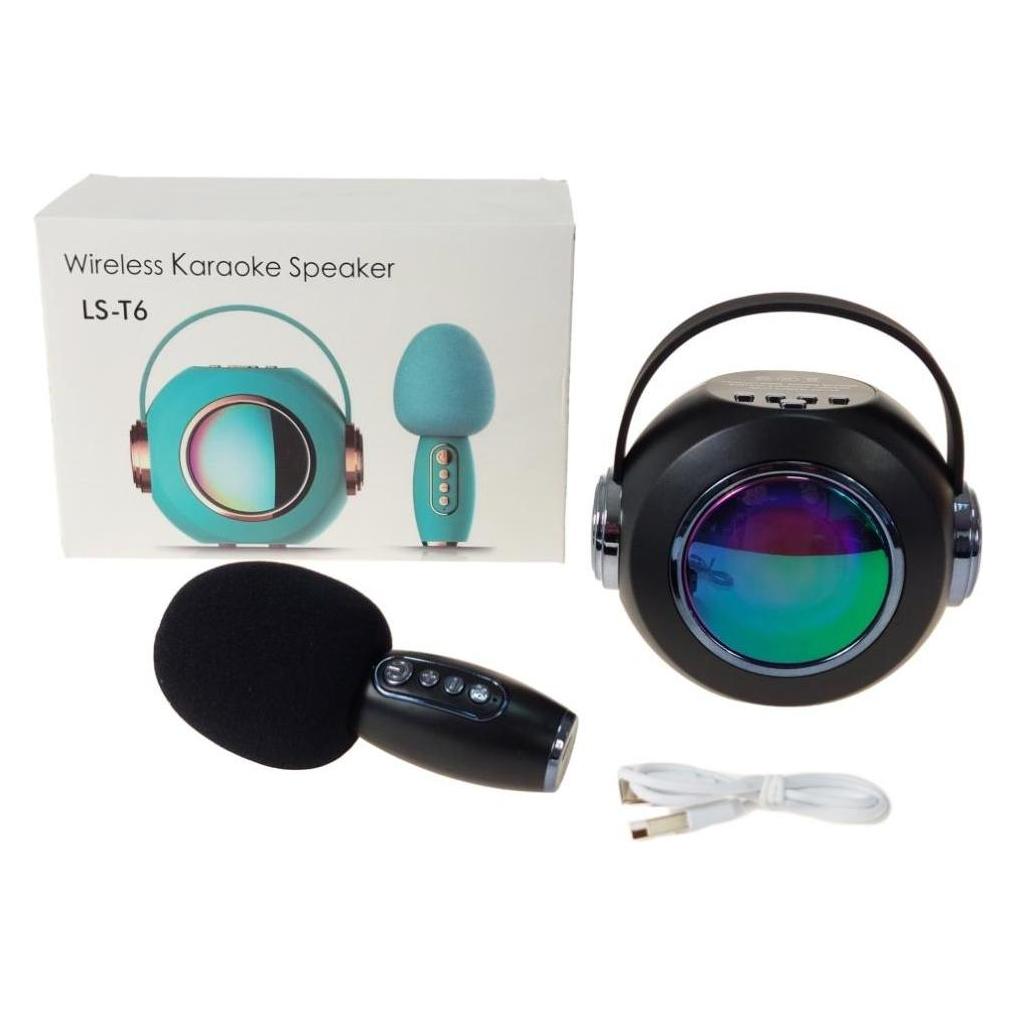
Adar Bluetooth-Lautsprecher mit Mikrofon, USB-MIX-Kabel, Bluetooth LautsprecherDer Bluetooth-Lautsprecher von Adar bietet eine vielseitige Audioerfahrung, die durch ein integriertes Mikrofon ergänzt wird. Er ist sowohl für den Akkubetrieb als auch für den Netzbetrieb geeignet, was ihn ideal für verschiedene Nutzungsszenarien macht. Mit der Bluetooth-Funktion können Sie Ihre Musik kabellos von kompatiblen Geräten streamen, während das mitgelieferte USB-MIX-Kabel eine zusätzliche Verbindungsmöglichkeit bietet. Das Design des Lautsprechers ist abwechslungsreich, da die Ware zufällig versendet wird, was jedem Gerät eine individuelle Note verleiht. Dieser Lautsprecher ist eine praktische Lösung für alle, die Wert auf Flexibilität und Funktionalität legen. - Integriertes Mikrofon für Freisprechfunktion - Vielseitige Energieversorgung: Akku oder Netzbetrieb - Zufälliges Design für individuelle Auswahl.27,90 €*Versand: 3,00 €Sichere Weiterleitung zum Anbieter
-
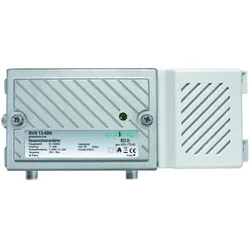
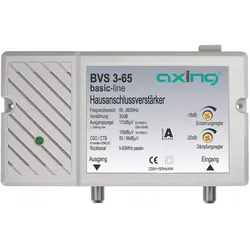
Axing Kabel-TV Verstärker (Verstärker), SAT Zubehör, Grau, WeissDer Axing BVS 13-69N Kabel-TV Verstärker ist ein leistungsstarker RF-Verstärker, der speziell für die Verbesserung der Signalqualität in Kabel-TV-Anwendungen entwickelt wurde. Mit einer Verstärkung von bis zu 30 dB sorgt dieser Verstärker dafür, dass auch schwache Signale zuverlässig verstärkt werden, um eine optimale Bild- und Tonqualität zu gewährleisten. Der Verstärker ist für Frequenzen von 85 bis 1006 MHz geeignet und bietet zusätzlich eine Rückkanalverstärkung im Bereich von 5 bis 65 MHz, was ihn ideal für moderne Kabelanschlüsse macht. Das robuste Gehäuse aus Aluminium-Druckguss sorgt für Langlebigkeit und schützt die internen Komponenten vor äusseren Einflüssen. Der integrierte Netzteilbetrieb ermöglicht eine einfache Installation und Nutzung. - Rauschmass von weniger als 8 dB für eine klare Signalübertragung - Maximale Ausgangsspannung von 100 dBμV bei 1006 MHz - Erdanschluss für zusätzliche Sicherheit - IP20 Kennzeichnung für den Innenbereich - Kompatibel mit Vodafone Kabel Deutschland.52,95 €*Versand: 0,00 €Sichere Weiterleitung zum Anbieter
-
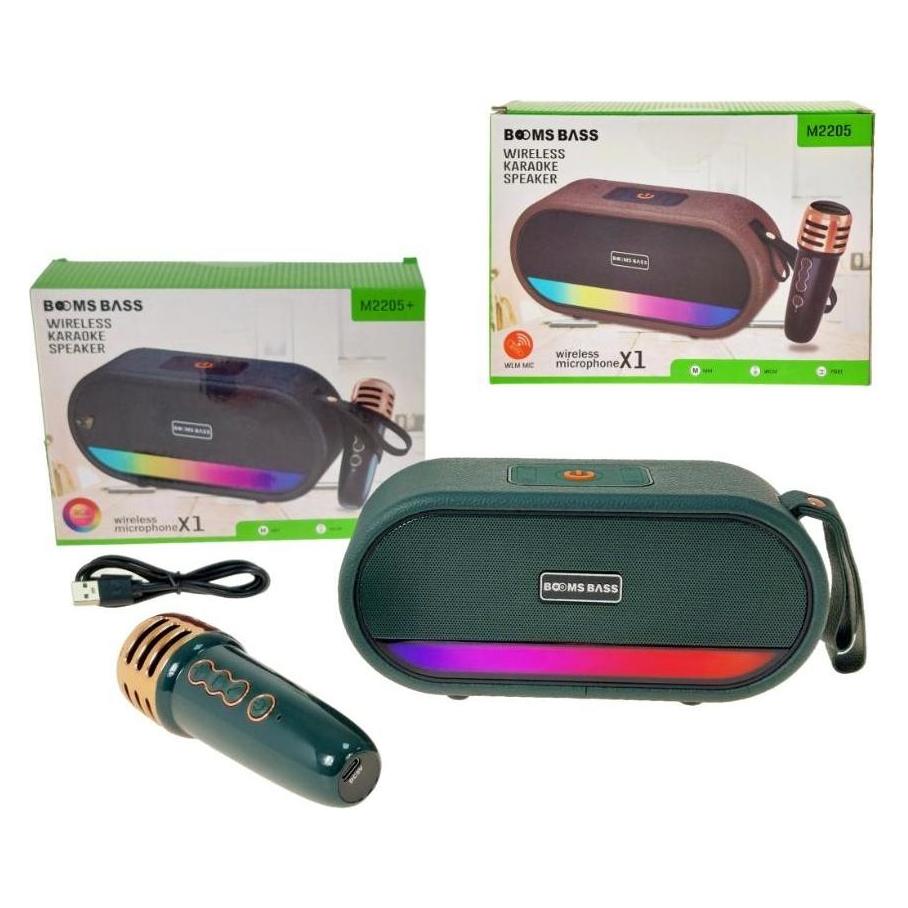
Adar Bluetooth-Lautsprecher mit Mikrofon, USB-MIX-Kabel, Bluetooth Lautsprecher, MehrfarbigDer Bluetooth-Lautsprecher mit Mikrofon von Adar bietet eine praktische Lösung für kabelloses Audio-Streaming und Sprachkommunikation. Ausgestattet mit einem integrierten Mikrofon ermöglicht er nicht nur das Abspielen von Musik, sondern auch die Nutzung für Anrufe oder Sprachbefehle. Die Stromversorgung erfolgt bequem über ein USB-Kabel, was die Nutzung an verschiedenen Orten erleichtert. Der Lautsprecher ist mit externen Wiedergabegeräten kompatibel und bietet eine einfache Verbindung über Bluetooth. Das Design ist ansprechend und die Ware wird zufällig versendet, was für eine gewisse Überraschung sorgt. Dieser Lautsprecher ist ideal für alle, die Wert auf Flexibilität und Funktionalität legen. - Integriertes Mikrofon für Anrufe und Sprachsteuerung - Stromversorgung über USB für einfache Nutzung - Kompatibel mit externen Wiedergabegeräten über Bluetooth.34,90 €*Versand: 0,00 €Sichere Weiterleitung zum Anbieter

-
Wie kann man Kopfhörer als Mikrofon und Lautsprecher einstellen?
Um Kopfhörer als Mikrofon und Lautsprecher einzustellen, benötigst du ein Gerät, das diese Funktion unterstützt, wie z.B. ein Computer oder ein Smartphone. Schließe die Kopfhörer an das entsprechende Gerät an und gehe in die Audioeinstellungen. Dort kannst du auswählen, ob die Kopfhörer als Mikrofon oder Lautsprecher verwendet werden sollen. Stelle sicher, dass die Kopfhörer als Standardgerät ausgewählt sind, um sie für die gewünschte Funktion zu nutzen. **
-
Ist die Taskleiste eingefroren?
Es könnte verschiedene Gründe geben, warum die Taskleiste eingefroren ist. Es könnte ein Softwareproblem sein, das durch einen Neustart des Computers behoben werden kann. Es könnte auch sein, dass ein bestimmtes Programm die Taskleiste blockiert und beendet werden muss, um das Problem zu lösen. Wenn das Problem weiterhin besteht, könnte es ratsam sein, professionelle Hilfe in Anspruch zu nehmen. **
-
Wo ist meine Taskleiste?
Hast du möglicherweise versehentlich die Taskleiste ausgeblendet? Das passiert manchmal, wenn man mit der Maus über den unteren Bildschirmrand fährt. Du kannst versuchen, die Taskleiste wieder einzublenden, indem du mit der rechten Maustaste auf den leeren Bereich neben dem Startknopf klickst und dann "Taskleiste fixieren" auswählst. Wenn das nicht funktioniert, könnte es sein, dass die Taskleiste verschoben wurde. Versuche, mit der Maus an den Rändern der Taskleiste zu klicken und sie an den unteren Bildschirmrand zu ziehen. Wenn das alles nicht hilft, könnte es sein, dass ein technisches Problem vorliegt und du möglicherweise Unterstützung von einem IT-Experten benötigst. **
-
Wie an Taskleiste anheften?
Möchtest du wissen, wie man Programme oder Apps an die Taskleiste anheften kann? In der Regel kannst du dies tun, indem du mit der rechten Maustaste auf das Programm klickst und dann die Option "An Taskleiste anheften" auswählst. Alternativ kannst du auch das Programm öffnen und dann das Symbol in der Taskleiste mit der rechten Maustaste anklicken und "An Taskleiste anheften" auswählen. Wenn du weitere Hilfe benötigst, lass es mich wissen! **
Wo ist meine Taskleiste?
Die Taskleiste befindet sich normalerweise am unteren Rand des Bildschirms. Wenn sie nicht sichtbar ist, könnte sie ausgeblendet oder minimiert sein. Um sie wieder anzuzeigen, kannst du mit der rechten Maustaste auf die Taskleiste klicken und "Taskleiste fixieren" auswählen. **
Wo ist meine Taskleiste?
Die Taskleiste befindet sich normalerweise am unteren Rand des Bildschirms. Wenn sie nicht sichtbar ist, könnte sie ausgeblendet oder minimiert worden sein. Versuche, mit der Maus an den unteren Bildschirmrand zu fahren, um zu sehen, ob sie automatisch eingeblendet wird. Wenn nicht, kannst du mit der rechten Maustaste auf die Taskleiste klicken und "Taskleiste fixieren" auswählen, um sicherzustellen, dass sie immer sichtbar ist. **
Top-Angebote
Produkte zum Begriff Taskleiste:
-
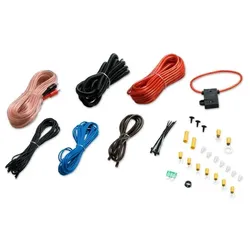
Car Hifi Auto Kfz Lautsprecher Verstärker Kabel Anschluss Zubehör ZLA0412Beschreibung Für alle Bastler, Schrauber und Tuner! - Was ist billiger und macht mehr Spaß als seine Endstufe selbst anzuschließen? Kitzeln Sie durch Anwendung dieses Kabelsets das letzte bisschen Leistung aus Ihrer Anlage. Features • das NON + ULTRA für eine hochwertige Auto-Anlage • der Selbsteinbau erspart meist viel Geld Lieferumfang • 1x 6m Universalkabel (Radiokontrolle) • 1x 1,2m Erdungskabel • 1x 6m Anschlusskabel (2RCA-2RCA) • 1x 6m Netzkabel • 1x 1,8m Kabelkanal 1,4" • Umfangreiches Zubehör (Ring-Kabelschuh, Gabel-Kabelschuh, ...) 1x 6m Universalkabel (Radiokontrolle) 1x 1,2m Erdungskabel 1x 6m Anschlusskabel (2RCA-2RCA) 1x 6m Netzkabel 1x 1,8m Kabelkanal 1,4"8,80 €*Versand: 5,90 €Sichere Weiterleitung zum Anbieter
-
Adar Bluetooth-Lautsprecher mit Mikrofon, USB-MIX-Kabel, Bluetooth LautsprecherDer Bluetooth-Lautsprecher von Adar bietet eine vielseitige Audioerfahrung, die durch ein integriertes Mikrofon ergänzt wird. Er ist sowohl für den Akkubetrieb als auch für den Netzbetrieb geeignet, was ihn ideal für verschiedene Nutzungsszenarien macht. Mit der Bluetooth-Funktion können Sie Ihre Musik kabellos von kompatiblen Geräten streamen, während das mitgelieferte USB-MIX-Kabel eine zusätzliche Verbindungsmöglichkeit bietet. Das Design des Lautsprechers ist abwechslungsreich, da die Ware zufällig versendet wird, was jedem Gerät eine individuelle Note verleiht. Dieser Lautsprecher ist eine praktische Lösung für alle, die Wert auf Flexibilität und Funktionalität legen. - Integriertes Mikrofon für Freisprechfunktion - Vielseitige Energieversorgung: Akku oder Netzbetrieb - Zufälliges Design für individuelle Auswahl.27,90 €*Versand: 3,00 €Sichere Weiterleitung zum Anbieter
-
Axing Kabel-TV Verstärker (Verstärker), SAT Zubehör, Grau, WeissDer Axing BVS 13-69N Kabel-TV Verstärker ist ein leistungsstarker RF-Verstärker, der speziell für die Verbesserung der Signalqualität in Kabel-TV-Anwendungen entwickelt wurde. Mit einer Verstärkung von bis zu 30 dB sorgt dieser Verstärker dafür, dass auch schwache Signale zuverlässig verstärkt werden, um eine optimale Bild- und Tonqualität zu gewährleisten. Der Verstärker ist für Frequenzen von 85 bis 1006 MHz geeignet und bietet zusätzlich eine Rückkanalverstärkung im Bereich von 5 bis 65 MHz, was ihn ideal für moderne Kabelanschlüsse macht. Das robuste Gehäuse aus Aluminium-Druckguss sorgt für Langlebigkeit und schützt die internen Komponenten vor äusseren Einflüssen. Der integrierte Netzteilbetrieb ermöglicht eine einfache Installation und Nutzung. - Rauschmass von weniger als 8 dB für eine klare Signalübertragung - Maximale Ausgangsspannung von 100 dBμV bei 1006 MHz - Erdanschluss für zusätzliche Sicherheit - IP20 Kennzeichnung für den Innenbereich - Kompatibel mit Vodafone Kabel Deutschland.52,95 €*Versand: 0,00 €Sichere Weiterleitung zum Anbieter
-
Wie kann ich den Lautsprecher in der Taskleiste anzeigen lassen?
Um den Lautsprecher in der Taskleiste anzuzeigen, klicke mit der rechten Maustaste auf die Taskleiste und wähle "Taskleisteneinstellungen" aus. Scrolle dann nach unten zu "Infobereich" und klicke auf "Symbole für die Anzeige in der Taskleiste auswählen". Dort kannst du das Lautsprechersymbol auswählen und es wird in der Taskleiste angezeigt. **
-
Wie bekomme ich das Lautsprecher-Symbol wieder in die Taskleiste?
Um das Lautsprecher-Symbol wieder in die Taskleiste zu bekommen, klicke mit der rechten Maustaste auf die Taskleiste und wähle "Taskleisteneinstellungen" aus. Scrolle dann nach unten und aktiviere die Option "Lautstärkesymbol anzeigen". Das Lautsprecher-Symbol sollte nun wieder in der Taskleiste erscheinen. **
-
Wie kann man Kopfhörer als Mikrofon und Lautsprecher einstellen?
Um Kopfhörer als Mikrofon und Lautsprecher einzustellen, benötigst du ein Gerät, das diese Funktion unterstützt, wie z.B. ein Computer oder ein Smartphone. Schließe die Kopfhörer an das entsprechende Gerät an und gehe in die Audioeinstellungen. Dort kannst du auswählen, ob die Kopfhörer als Mikrofon oder Lautsprecher verwendet werden sollen. Stelle sicher, dass die Kopfhörer als Standardgerät ausgewählt sind, um sie für die gewünschte Funktion zu nutzen. **
-
Ist die Taskleiste eingefroren?
Es könnte verschiedene Gründe geben, warum die Taskleiste eingefroren ist. Es könnte ein Softwareproblem sein, das durch einen Neustart des Computers behoben werden kann. Es könnte auch sein, dass ein bestimmtes Programm die Taskleiste blockiert und beendet werden muss, um das Problem zu lösen. Wenn das Problem weiterhin besteht, könnte es ratsam sein, professionelle Hilfe in Anspruch zu nehmen. **
Ähnliche Suchbegriffe für Taskleiste
-
Adar Bluetooth-Lautsprecher mit Mikrofon, USB-MIX-Kabel, Bluetooth Lautsprecher, MehrfarbigDer Bluetooth-Lautsprecher mit Mikrofon von Adar bietet eine praktische Lösung für kabelloses Audio-Streaming und Sprachkommunikation. Ausgestattet mit einem integrierten Mikrofon ermöglicht er nicht nur das Abspielen von Musik, sondern auch die Nutzung für Anrufe oder Sprachbefehle. Die Stromversorgung erfolgt bequem über ein USB-Kabel, was die Nutzung an verschiedenen Orten erleichtert. Der Lautsprecher ist mit externen Wiedergabegeräten kompatibel und bietet eine einfache Verbindung über Bluetooth. Das Design ist ansprechend und die Ware wird zufällig versendet, was für eine gewisse Überraschung sorgt. Dieser Lautsprecher ist ideal für alle, die Wert auf Flexibilität und Funktionalität legen. - Integriertes Mikrofon für Anrufe und Sprachsteuerung - Stromversorgung über USB für einfache Nutzung - Kompatibel mit externen Wiedergabegeräten über Bluetooth.34,90 €*Versand: 0,00 €Sichere Weiterleitung zum Anbieter
-
Axing Kabel-TV Verstärker, SAT Zubehör, Grau30 dB-Hausanschlussverstärker. Integriertes Netzteil, LED-Anzeige und Erdungsklemme, F-Anschlüsse. Multimedia-Verteilung für 4 Wohneinheiten: Installieren Sie den Verstärker nahe dem HÜP. Verbinden Sie die Antennensteckdosen über einen Abzweiger in Sternstruktur mit dem Verstärker. Die notwendige Entkopplung zwischen den Dosen wird durch die Abzweigdämpfung des Abzweigers gewährleistet. Verwenden Sie Multimedia-Dosen, um Kabelmodems für PCs, TV und Radiogeräte anschließen zu können.69,99 €*Versand: 0,00 €Sichere Weiterleitung zum Anbieter
-
Wo ist meine Taskleiste?
Hast du möglicherweise versehentlich die Taskleiste ausgeblendet? Das passiert manchmal, wenn man mit der Maus über den unteren Bildschirmrand fährt. Du kannst versuchen, die Taskleiste wieder einzublenden, indem du mit der rechten Maustaste auf den leeren Bereich neben dem Startknopf klickst und dann "Taskleiste fixieren" auswählst. Wenn das nicht funktioniert, könnte es sein, dass die Taskleiste verschoben wurde. Versuche, mit der Maus an den Rändern der Taskleiste zu klicken und sie an den unteren Bildschirmrand zu ziehen. Wenn das alles nicht hilft, könnte es sein, dass ein technisches Problem vorliegt und du möglicherweise Unterstützung von einem IT-Experten benötigst. **
-
Wie an Taskleiste anheften?
Möchtest du wissen, wie man Programme oder Apps an die Taskleiste anheften kann? In der Regel kannst du dies tun, indem du mit der rechten Maustaste auf das Programm klickst und dann die Option "An Taskleiste anheften" auswählst. Alternativ kannst du auch das Programm öffnen und dann das Symbol in der Taskleiste mit der rechten Maustaste anklicken und "An Taskleiste anheften" auswählen. Wenn du weitere Hilfe benötigst, lass es mich wissen! **
-
Wo ist meine Taskleiste?
Die Taskleiste befindet sich normalerweise am unteren Rand des Bildschirms. Wenn sie nicht sichtbar ist, könnte sie ausgeblendet oder minimiert sein. Um sie wieder anzuzeigen, kannst du mit der rechten Maustaste auf die Taskleiste klicken und "Taskleiste fixieren" auswählen. **
-
Wo ist meine Taskleiste?
Die Taskleiste befindet sich normalerweise am unteren Rand des Bildschirms. Wenn sie nicht sichtbar ist, könnte sie ausgeblendet oder minimiert worden sein. Versuche, mit der Maus an den unteren Bildschirmrand zu fahren, um zu sehen, ob sie automatisch eingeblendet wird. Wenn nicht, kannst du mit der rechten Maustaste auf die Taskleiste klicken und "Taskleiste fixieren" auswählen, um sicherzustellen, dass sie immer sichtbar ist. **
* Alle Preise verstehen sich inklusive der gesetzlichen Mehrwertsteuer und ggf. zuzüglich Versandkosten. Die Angebotsinformationen basieren auf den Angaben des jeweiligen Shops und werden über automatisierte Prozesse aktualisiert. Eine Aktualisierung in Echtzeit findet nicht statt, so dass es im Einzelfall zu Abweichungen kommen kann. ** Hinweis: Teile dieses Inhalts wurden von KI erstellt.